こんにちは。日本のサブスク、運営者の「S」です。
「解約ボタンがどこにも見当たらない」「エラーが出て先に進めない」「電話で問い合わせたいのに番号がわからない」。マイクロソフトのサブスクリプション解約にまつわるトラブルは、本当に多くの人が直面する壁です。
Microsoft 365やOneDrive、Xbox Game Passなど、便利なサービスである一方で、その契約管理システムは正直言ってかなり複雑です。私自身も過去に、解約したつもりでいたのにカード明細を見たら引き落としが続いていて、顔が青ざめた経験があります。あの時の焦りと、どこに連絡すれば良いのかわからない絶望感は、二度と味わいたくないものです。
ネット上のQ&AサイトやSNSを見ても、「解約できない」という悲鳴にも似た相談が後を絶ちません。しかし、実はこれらの「解約できない」状況の9割以上は、システムのエラーではなく、いくつかの特定のパターンに当てはまっていることが原因です。決済ルートの違い、アカウントの混同、未払いによるロックなど、理由さえ特定できれば解決策は必ずあります。
この記事では、私自身の実体験と徹底的なリサーチに基づき、マイクロソフトのサブスクリプションが解約できない全パターンと、その具体的な対処法を網羅的に解説します。返金のルールや、隠された電話サポートへの入り口まで、あなたが無駄な課金を今すぐストップさせるための手順を全て公開しますので、ぜひ最後までお付き合いください。
- 解約ボタンが表示されない「決済ルート」の確認方法とプラットフォーム別の解除手順
- OneDriveなどの解約時に「データ消失」や「メール停止」を防ぐための必須知識
- 解約後に返金を受けられる「30日ルール」の条件と、具体的な申請テクニック
- どうしても解決できない時に、オペレーターと会話するための「コールバック予約」の裏ワザ
マイクロソフトのサブスクが解約できない5つの原因
マイクロソフトの管理画面にアクセスしても「管理」ボタンがない、あるいはボタンがグレーアウトしていて押せない。そんな時、まずは焦らずに原因を切り分けることが重要です。ここでは、ユーザーがつまずきやすい5つの巨大な落とし穴について、詳しく掘り下げていきます。
管理画面に解約ボタンがないのは決済元の違い
マイクロソフトのアカウントページ(account.microsoft.com)にログインし、「サービスとサブスクリプション」のページを開いても、本来あるはずの「管理」や「キャンセル」のボタンが見当たらない。あるいは、「定期請求を有効にする」というボタンしか表示されていない。この現象に遭遇した場合、最も可能性が高いのは「契約の入り口がマイクロソフト公式サイトではない」というケースです。
今の時代、サブスクリプションの契約経路は多岐にわたります。もしあなたが、iPhoneのアプリ内課金や、Google Playストア、Amazonのライブラリ経由で契約していた場合、マイクロソフト側のシステムでは契約内容を「参照」することはできても、「変更」や「解約」をする権限を持っていません。これは、決済情報(クレジットカード情報など)を握っているのがマイクロソフトではなく、各プラットフォーム事業者だからです。
請求明細での見分け方
まずは、毎月のクレジットカードや銀行の利用明細を確認してください。請求元の名称が解決の糸口になります。
| 請求元の表記 | 実際の契約先 | 解約すべき場所 |
|---|---|---|
| MICROSOFT*subscription | マイクロソフト直接 | Microsoftアカウント管理画面 |
| APPLE BILL / ITUNES | Apple (App Store) | iOSの設定画面 |
| GOOGLE *MICROSOFT | Google (Play Store) | Google Playアプリ |
| AMAZON DOWNLOADS | Amazon | Amazonのメンバーシップ管理 |
プラットフォーム別の具体的な解約手順
原因がプラットフォームにあると分かったら、それぞれの「親元」で手続きを行う必要があります。アプリを削除しただけでは解約にならないので注意してください。
【Apple(iPhone/iPad)経由の場合】
iPhoneの「設定」アプリを開き、一番上の自分の名前(Apple ID)をタップします。「サブスクリプション」という項目を選択すると、現在契約中のサービス一覧が表示されます。そこからMicrosoft 365などを選択し、「サブスクリプションをキャンセルする」をタップしてください。
【Google Play(Android)経由の場合】
Playストアアプリを開き、右上のプロフィールアイコンをタップします。「お支払いと定期購入」>「定期購入」と進むとリストが表示されます。該当のサービスを選び、「定期購入を解約」を選択します。
【Amazon経由の場合】
Amazonの公式サイトにログインし、「アカウントサービス」の中から「メンバーシップおよび購読」または「ゲーム&PCソフトダウンロードライブラリ」へ進みます。ここから「自動更新を無効にする」設定を行う必要があります。
ポイント:サードパーティ(外部)経由で契約している場合、マイクロソフトのサポート窓口に電話しても「そちらの会社に連絡してください」と言われて対応してもらえません。まずは契約元を特定することが最優先です。
OneDriveの100GBプランが解約できない罠
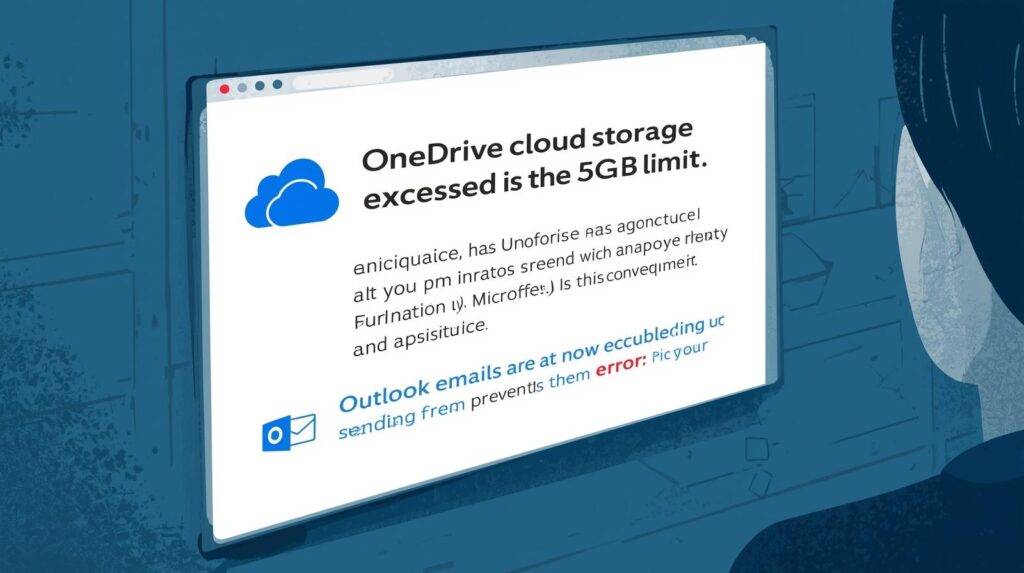
OneDriveの容量追加プラン(Microsoft 365 Basic 100GBなど)を解約しようとする時、多くの人が足踏みしてしまう、あるいは解約後にパニックになるのが「ストレージ容量の超過問題」です。これは「解約ボタンが押せない」というシステム的な問題だけでなく、「解約するとどうなるかが怖くて押せない」という心理的な障壁も含まれます。
有料プランを解約すると、OneDriveの容量上限は無料枠の「5GB」に戻ります。しかし、もしあなたが現時点で10GBや50GBのデータを保存していた場合、解約の瞬間に「容量オーバー(凍結状態)」となります。ここで発生するトラブルは、単にファイルが保存できなくなるだけではありません。
Outlook.comのメール送受信が止まるリスク
ここが最大の落とし穴なのですが、現在のマイクロソフトの仕様では、OneDriveのストレージ容量とOutlook.com(メール)の添付ファイル容量が統合されています。つまり、OneDrive側で容量オーバーになると、連鎖的にメールボックスも満杯扱いとなり、新しいメールの受信ができなくなったり、送信ができなくなったりするのです。
「サブスクを解約したら、大事な仕事のメールが届かなくなった!」というトラブルの正体はこれです。
データ削除までの猶予期間と対策
容量超過の状態を放置するとどうなるのでしょうか。マイクロソフトのポリシーでは、一定期間(通常は12ヶ月以上)容量超過が続くと、保存されているコンテンツが削除される可能性があると明記されています。大切な思い出の写真や業務データが消えてしまうのは避けなければなりません。
解約前にやるべき3つのステップ
- データのバックアップ:解約ボタンを押す前に、全てのデータをパソコンのローカルディスクや外付けHDD、あるいはGoogleドライブなど別の場所に移動させてください。
- クラウド上のデータ削除:バックアップが完了したら、OneDrive上のデータを削除し、使用量を5GB以下(できれば余裕を持って4GB程度)まで減らします。
- ゴミ箱を空にする:ここが盲点です。OneDriveの「ゴミ箱」に入っているデータも容量としてカウントされます。必ず「ゴミ箱を空にする」操作を行ってください。
この準備を整えてから解約手続きを行えば、メールが止まることも、データが勝手に消されることもありません。準備なしの解約は非常に危険ですので、必ず移行作業を行ってください。
知恵袋でも話題のアカウント特定とサインイン

「解約したいのに、契約が見当たらない」「身に覚えのない請求が続いている」。Yahoo!知恵袋などのQ&Aサイトで最も頻繁に議論されているのが、この「アカウント迷子」問題です。マイクロソフトのサービスは、Windowsの初期設定時、Officeの認証時、Xboxの利用時など、様々なタイミングでアカウント作成が求められるため、1人のユーザーが複数のアカウントを持っていることが珍しくありません。
よくある「アカウント勘違い」のパターン
特に多いのが、「普段メールで使っているアカウント」と「課金しているアカウント」が別物であるパターンです。
- パターンA:昔使っていたプロバイダのメールアドレス(@biglobe.ne.jpなど)でOfficeを契約したが、現在はGmailをメインに使っており、そちらでサインインしてしまっている。
- パターンB:パソコン購入時に設定された「電話番号」だけのアカウントが存在し、そこで課金されている。
- パターンC:家族(子供や配偶者)のアカウントで契約し、自分のクレジットカードを登録していたことを忘れている。
「契約が見つからない」時の捜索手順
account.microsoft.comにサインインしても「サブスクリプション」の欄が空欄の場合、そのアカウントでは課金されていません。以下の方法で「真犯人(課金アカウント)」を探し出す必要があります。
- メールボックスの検索:過去のメールを「Microsoft」「請求」「領収書」などのキーワードで全検索してください。契約完了通知が届いているメールアドレスが、ログインすべきIDです。
- Officeアプリからの確認:WordやExcelを開き、「ファイル」>「アカウント」と進むと、現在認証されているメールアドレスが表示されます。これが課金アカウントである可能性が高いです。
- サインインのヒント機能:マイクロソフトのサインイン画面で「ユーザー名を忘れた場合」を選択し、セキュリティコードを受け取るための連絡先(電話番号や予備のメール)を入力すると、それに関連付けられたアカウントの一部(伏せ字あり)が表示されます。
「絶対にこのアカウントのはずだ!」という思い込みを捨てて、心当たりのある全てのメールアドレスや電話番号でサインインを試みることが、解決への最短ルートです。
未払い残高があると解約手続きが進まない理由
「もう使わないから解約したいのに、解約ボタンを押すとエラーが出る」「支払いを更新してくださいと表示される」。これは非常に理不尽に感じるかもしれませんが、マイクロソフトのシステム上、「未払い残高がある状態での解約」はブロックされる仕様になっています。
なぜ未払いだと解約できないのか
サブスクリプションは「前払い」ではなく、期間に対する契約として扱われる場合があります。また、更新日にクレジットカードの有効期限切れや残高不足で決済が失敗した場合、マイクロソフト側は「サービスは継続中だが、代金が回収できていない」というステータス(延滞状態)にします。この状態では、「まずは借金を返してからでないと、契約終了の手続きはさせない」というロックがかかるのです。
未払いロックを解除する唯一の方法
この状況を打開する方法は一つしかありません。「有効な支払い方法を登録し、未払い分を決済する」ことです。
具体的な手順
- 「サービスとサブスクリプション」のページで、対象のサービスに「支払い期限切れ」や「未払い」の表示があるか確認します。
- 「支払い方法の変更」または「今すぐ支払う」を選択します。
- 有効なクレジットカード情報を入力し、決済を完了させます。
- 支払いが完了し、ステータスが正常に戻ったことを確認してから、改めて「管理」>「サブスクリプションのキャンセル」を実行します。
「使っていない期間の分まで払いたくない」という気持ちは痛いほど分かりますが、システム上、この手順を踏まないと永遠に請求エラーのメールが届き続け、解約も完了しません。まずは清算し、きれいな状態で解約するのが鉄則です。
法人アカウントの権限不足で解約できないケース
もしあなたが職場のPCや、学校から支給されたアカウントを使っている場合、個人のMicrosoftアカウントページ(account.microsoft.com)にアクセスしても、サブスクリプションの解約項目は絶対に表示されません。これは、そのアカウントが「個人用」ではなく「組織用(法人・学校用)」として管理されているからです。
個人用と組織用の決定的な違い
組織用アカウント(Microsoft 365 BusinessやEnterpriseなど)は、会社のIT管理者が一括で契約・管理しています。ユーザー一人ひとりに「解約」や「契約変更」の権限は与えられていません。あなたが勝手に解約できてしまったら、会社の業務システム全体に影響が出る可能性があるためです。
@onmicrosoft.com や独自ドメインの壁
ログインID(メールアドレス)を確認してください。末尾が「@outlook.com」や「@hotmail.com」ではなく、「@会社名.co.jp」や「@〇〇.onmicrosoft.com」になっていませんか?
この場合、解約手続きを行う場所は「Microsoft 365 管理センター(admin.microsoft.com)」となりますが、ここには「全体管理者」の権限を持つユーザーしかアクセスできません。一般社員のアカウントでログインしても、メニューにはほとんど何も表示されないはずです。
解決策:このケースでは、あなた自身で操作することは不可能です。会社の総務部や情シス(IT担当部門)に連絡し、「退職に伴いアカウントを削除してほしい」や「ライセンスの割り当てを解除してほしい」と依頼してください。
マイクロソフトのサブスクが解約できない時の返金と電話
ようやく解約の原因が分かり、手続きを進められたとしても、まだ戦いは終わっていません。「意図せず更新されてしまった料金を取り戻したい」「どうしてもウェブ上の手続きでは解決せず、人の手助けが必要だ」。そんな切実な願いに応えるための、返金ポリシーの攻略法と、難攻不落と言われる電話サポートへのコンタクト方法を伝授します。
解約後に返金される30日ルールの条件と申請
「解約はできたけれど、支払ったお金は泣き寝入りするしかないの?」と諦める前に、マイクロソフトの返金ポリシーを確認しましょう。実は、条件さえ満たしていれば、解約と同時に自動的、あるいは申請によって返金を受けられるケースがあります。その最大の鍵となるのが「30日ルール」です。
返金対象となる条件
マイクロソフトの「Microsoft 365 Personal」や「Family」などの年間契約プランでは、以下の条件に合致する場合、全額払い戻しの対象となります。
- 初回購入から30日以内の解約:初めてサブスクリプションを購入してから30日以内であれば、無条件でキャンセル&返金が可能です。
- 定期請求(更新)から30日以内の解約:ここが重要です。自動更新されてしまった場合でも、更新日から30日以内であれば、解約時に返金を選択できる場合があります。
※月額プランの場合は、基本的に解約しても「次の請求日まで使える」という形になり、日割りや月単位での返金は行われないのが原則です(一部の国や地域を除く)。
返金を受けるための操作フロー
管理画面で「サブスクリプションのキャンセル」をクリックした際、画面に表示される選択肢に注目してください。
- 「定期請求をオフにする(有効期限の〇〇日まで利用可能)」
- 「今すぐキャンセルして払い戻しを受ける」
この2番目の選択肢が表示されていれば、それを選ぶだけで返金手続きは完了です。後日、登録していたクレジットカード等の支払い元へ返金されます。もし1番目の選択肢しか出ない場合は、残念ながらそのサブスクリプションは返金対象期間外であるか、返金対象外のプランということになります。
補足:Microsoft Copilot Proなどの一部サービスでは、この期間が「14日以内」と短く設定されている場合があります。契約ごとの規約を必ず確認してください。
(出典:Microsoftサポート『Microsoft サブスクリプションの払い戻しを受ける方法』)
サポート電話が繋がらない時は予約を活用する
「マイクロソフトの電話番号を検索しても出てこない」「0120にかけても自動音声でウェブに誘導されて切られる」。これは誰もが通る道です。現在、マイクロソフトの個人向けサポート窓口は、直接電話をかけるスタイルを廃止し、「ユーザーがウェブで予約し、サポートから電話をかけてもらう(コールバック)」という方式に完全移行しています。
いきなり電話しようとするのではなく、以下の「正解ルート」を通ることでしか、人間のオペレーターには繋がりません。
コールバック予約の完全マニュアル
少し複雑ですが、この手順通りに進めれば確実に辿り着けます。
- Google等で「マイクロソフト 問い合わせ」と検索し、公式の「Microsoft サポートへのお問い合わせ」ページにアクセスします。
- 検索窓のような入力欄に、「解約」や「請求」と入力し、「ヘルプの表示」ボタンを押します。
- 検索結果が表示されますが、それは無視して、画面の一番下にある「サポートに問い合わせる」というボタンを探して押します(ここが一番分かりにくいです)。
- 「製品とサービス」の選択肢が出るので、「Microsoft 365 and Office」や「その他の製品」を選択します。
- 「カテゴリ」で「サブスクリプションの管理」や「請求と支払いの質問」を選択します。
- ここでようやく、「Webブラウザーでサポート担当者とチャットを行う」や「電話番号を残す(コールバック)」という選択肢が表示されます。
電話を受ける際の注意点
コールバックを選択し、自分の電話番号を入力すると、画面に表示された待ち時間(例:現在の待ち時間は約15分です)の後に、マイクロソフトから電話がかかってきます。
ここで注意が必要なのが、「非通知」や「海外の番号」で着信がある場合が多いということです。スマホの設定で「非通知拒否」や「知らない番号をブロック」にしていると、せっかくの電話を弾いてしまいます。問い合わせをする間だけは、これらのブロック設定を解除しておきましょう。
死亡した家族のアカウントを停止する対処法
「親が亡くなり、パソコンのパスワードもスマホのロック解除番号も分からないが、毎月マイクロソフトから引き落としが続いている」。このような非常にデリケートで困難な状況において、マイクロソフトのサポートとやり取りをするのは、精神的にも時間的にも大きな負担となります。
マイクロソフト側も、死亡証明書や法的書類の提出があればアカウント閉鎖に対応してくれますが、手続きは煩雑で、海外の法務部門とのやり取りになることもあり、数週間〜数ヶ月かかることも珍しくありません。
最も迅速で確実な「カード会社への連絡」
このようなケースでの実務的な最適解は、「クレジットカード会社(または銀行)への連絡」です。
カード会社に電話をし、「カードの名義人が死亡したため、カード自体を解約したい(または支払いを停止したい)」と伝えてください。カードが無効になれば、マイクロソフト側からの請求は決済エラーとなります。サブスクリプションサービスは、決済が一定期間行われないと自動的に「凍結」され、最終的には強制解約となります。
ポイント:故人のデジタル遺品整理は大変な作業ですが、こと「課金の停止」に関しては、サービスの提供元よりも決済の根本(カード・銀行)を断つのが最も早くて確実な解決策です。
不正利用の疑いがある場合のカード会社への連絡
「自分のMicrosoftアカウントの注文履歴には何も載っていない。家族に聞いても誰も使っていない。でもカード明細には毎月『MICROSOFT』の文字がある」。この不可解な現象が起きた場合、考えられる最悪のシナリオは「クレジットカード情報の流出・不正利用」です。
悪意のある第三者が、あなたのカード番号を不正に入手し、全く別のアカウントでサブスクリプション契約をしている可能性があります。
マイクロソフトでは調査ができない理由
この場合、マイクロソフトのサポートに電話をして「私のカードが使われているから、その犯人のアカウントを特定して解約してくれ」と頼んでも、対応してもらえないことがほとんどです。なぜなら、マイクロソフトにとってはその犯人も「顧客」であり、プライバシーポリシー上、カード番号だけを頼りに第三者のアカウント情報を開示したり、勝手に操作したりすることができないからです。
チャージバック(支払い異議申し立て)を行う
解決策は一つです。直ちにクレジットカード会社に連絡し、「身に覚えのない不正な請求がある」と申告してください。
カード会社側で調査が行われ、不正利用と認められれば、カードの利用停止・再発行とともに、不正に支払われた代金の返金(チャージバック)が行われる可能性があります。これは「解約」ではなく「事件」としての対応が必要です。迷っている間に被害が拡大する恐れがあるため、一刻も早い連絡をお勧めします。
マイクロソフトのサブスクが解約できない問題の解決策
マイクロソフトのサブスクリプションは、入り口が複雑なため「解約できない迷路」に迷い込みがちですが、出口は必ず存在します。
最後に、この記事で解説した重要なポイントをもう一度整理します。
- 解約ボタンがない時は、AppleやGoogleなど「決済元」を疑う。
- OneDriveの解約前には、データのバックアップと整理を済ませる。
- アカウントが不明な場合は、過去のメールや全メールアドレスでのサインインを試す。
- 未払い残高がある場合は、一度精算しないと解約できない。
- 返金を望むなら「30日以内」に行動し、電話が必要なら「コールバック予約」を使う。
「たかが数千円」と放置せず、適切な手続きを行えば、確実に契約は終了できます。もし自力での解決が難しいと感じたら、遠慮なく公式サポートのコールバック機能を活用してください。この記事が、あなたの「解約できない」ストレスを解消し、安心してデジタルライフを送るための一助となれば、運営者としてこれほど嬉しいことはありません。